
Die Ergebnisse auswerten
Die Auswertung folgt einer empfohlenen Reihenfolge: zuerst das Gesamtbild verstehen, dann die Einflussfaktoren identifizieren, dann den Zustand einzelner Gruppen erkunden. Der Impuls, direkt in die Details einzelner Teams einzutauchen, ist verständlich — aber das Gesamtbild zuerst verhindert, dass Einzelbefunde überbewertet werden.
Die Ergebnisse einer abgeschlossenen Analyse werden Ihnen von Kingdom Noël über einen Link zum Team Behavior Explorer zur Verfügung gestellt.
Der Kernindikator
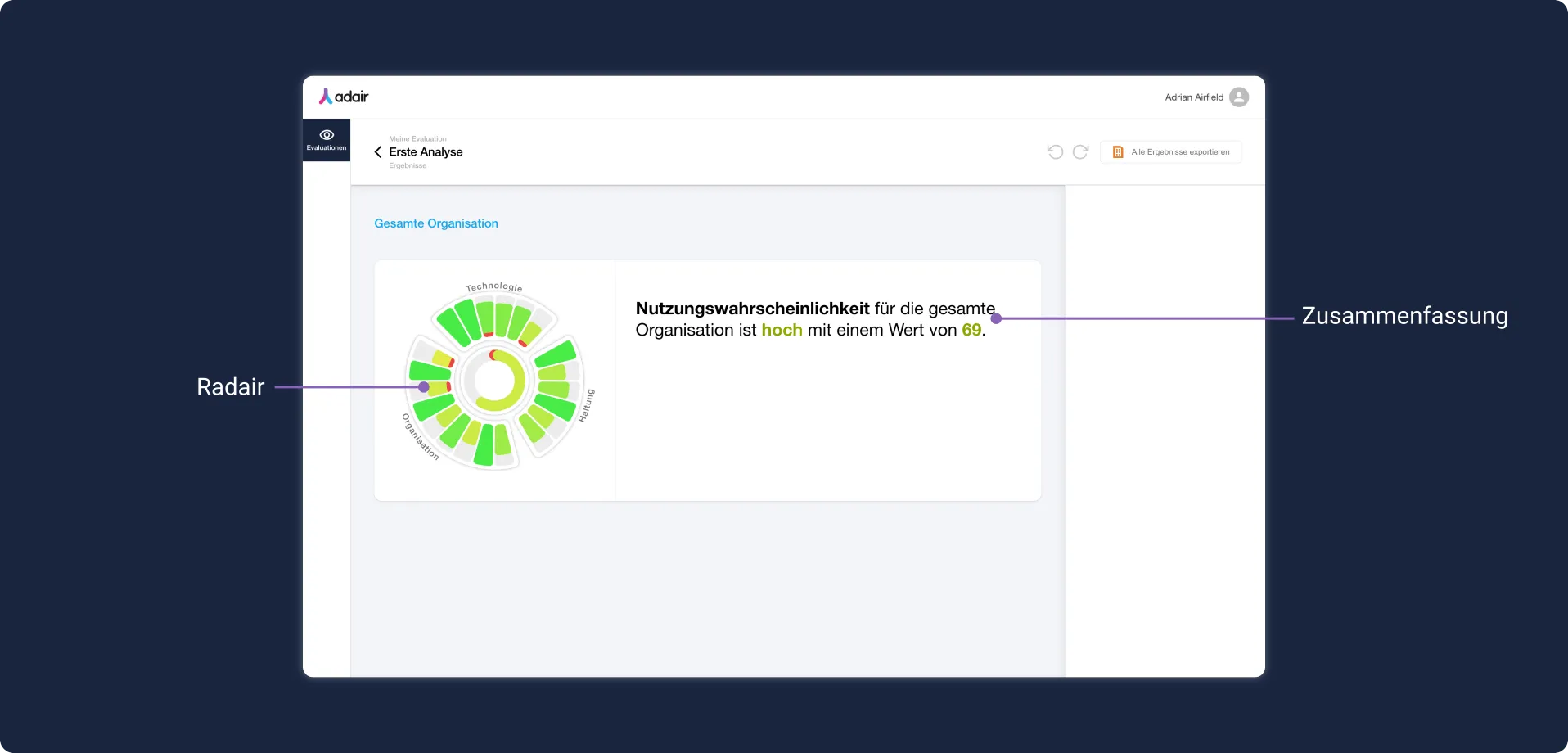
Abschnitt betitelt „Der Kernindikator“Zum Einstieg werden Sie mit dem Team Vortex und einer Zusammenfassung begrüßt. Diese enthält den Index und die damit verbundene Bewertung des Kernindikators Ihrer gesamten Organisation. Der Kernindikator ist themenabhängig: bei Technologieadoption die Nutzungswahrscheinlichkeit, bei Organisationskultur die Handlungsfähigkeit, bei Cybersecurity die Wahrscheinlichkeit für sicheres Verhalten.
Die Skala
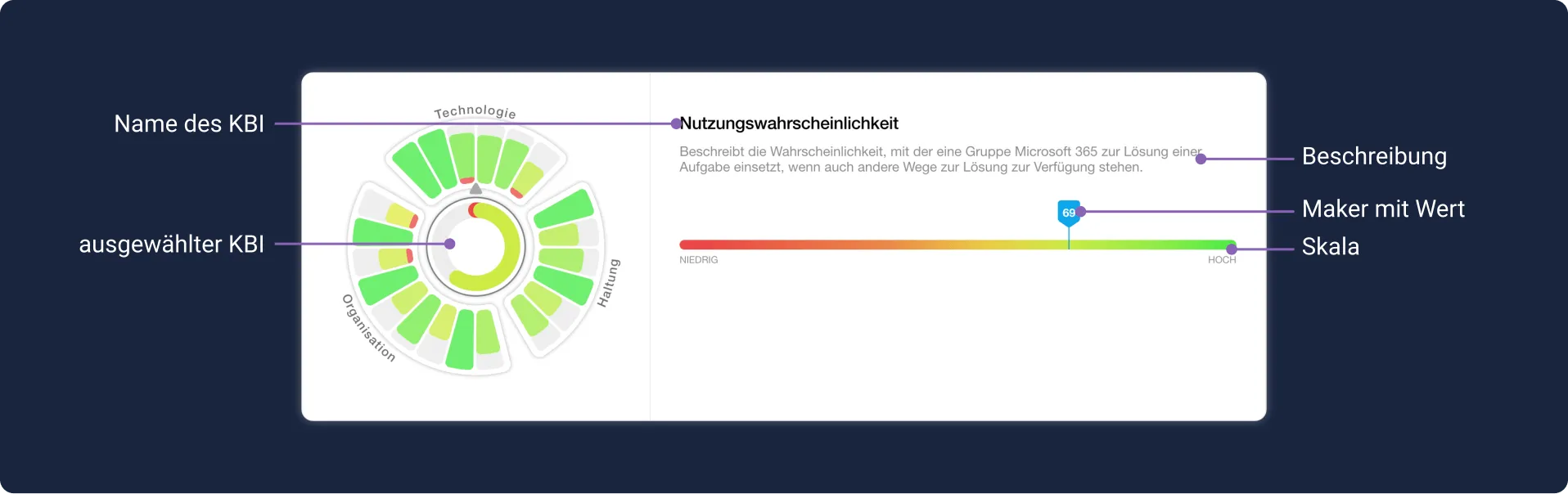
Abschnitt betitelt „Die Skala“Klicken Sie auf den inneren Ring des Team Vortex, um tiefer in den Kernindikator einzusteigen. Der markierte KBI wird dann als Skala angezeigt. Neben einer Beschreibung des KBI sehen Sie:
- zwischen welchen Polen sich der KBI bewegt,
- einen Farbverlauf, der dabei hilft, die Positionen auf der Skala zu bewerten, und
- einen Marker, der kennzeichnet, wo sich Ihre Organisation befindet.
Beschreibung der Situation
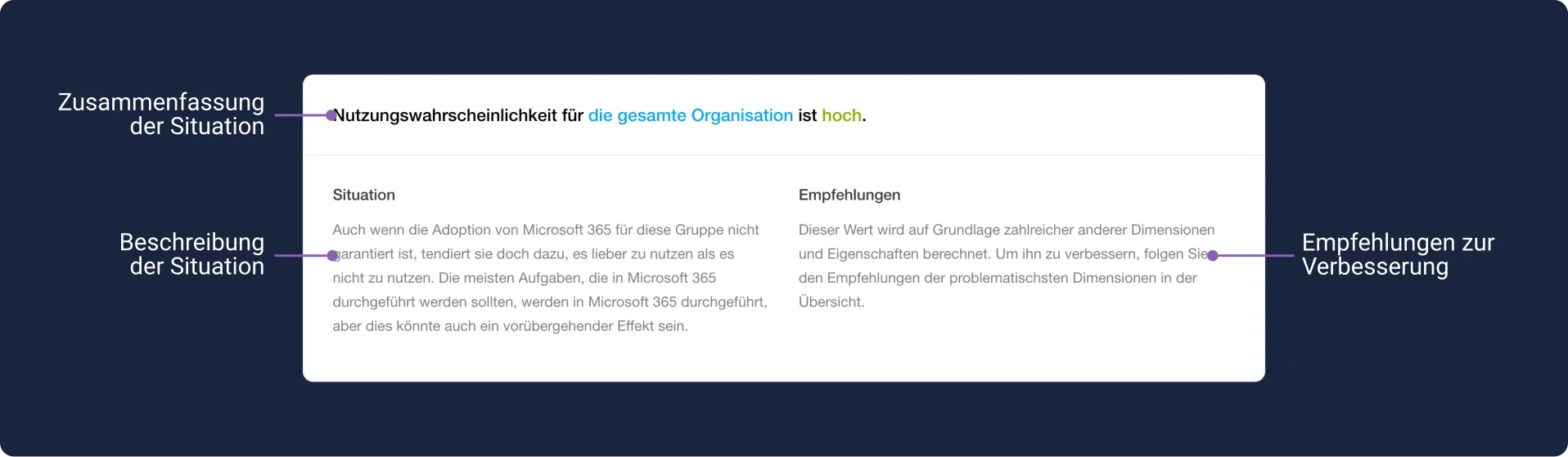
Abschnitt betitelt „Beschreibung der Situation“In der unteren Box erhalten Sie eine Zusammenfassung und eine detaillierte Beschreibung der Situation. Da der Kernindikator nicht direkt beeinflusst werden kann, wird hier keine Empfehlung ausgegeben.
Vergleichsgruppen
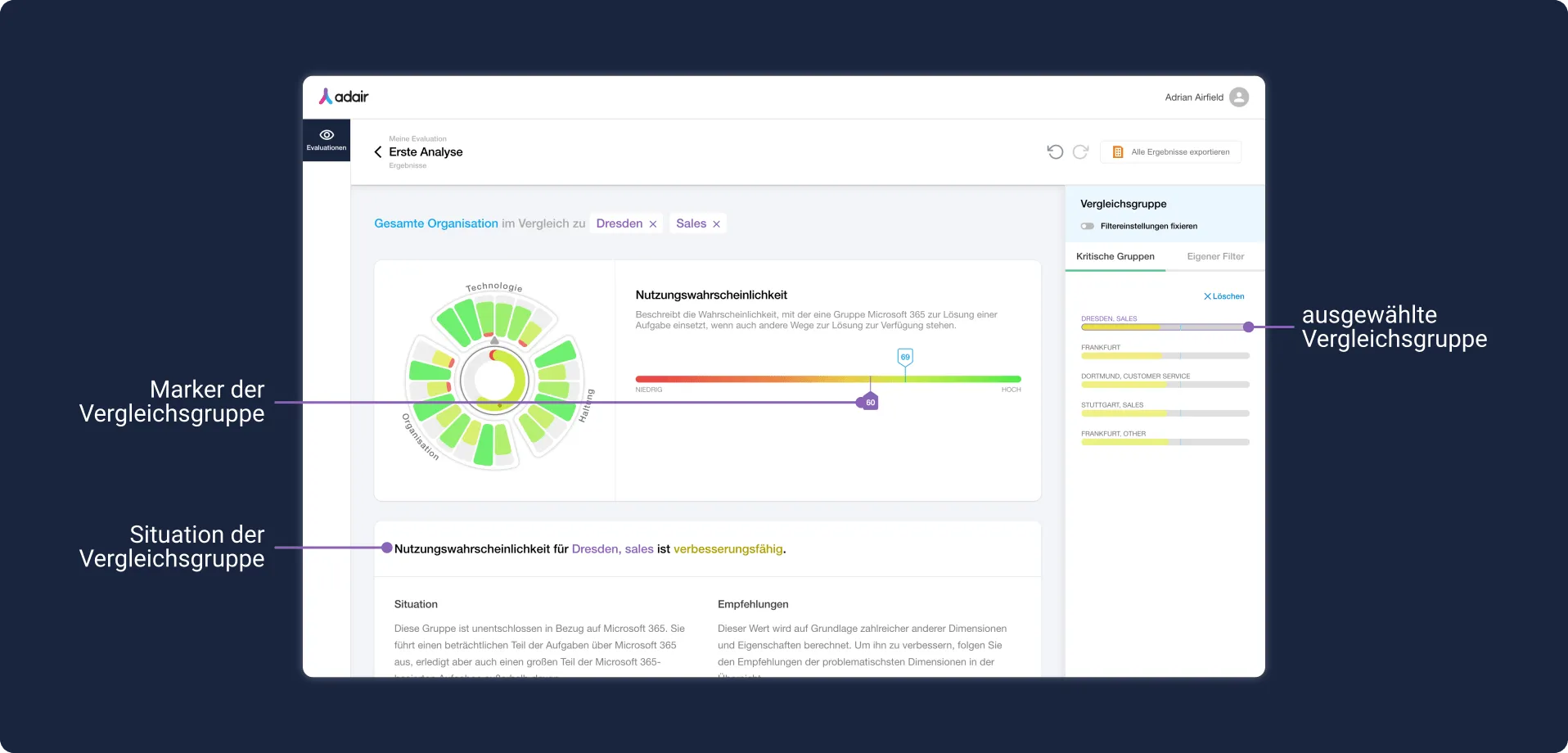
Abschnitt betitelt „Vergleichsgruppen“Unter Vergleichsgruppen kann das Ergebnis der Gesamtorganisation mit einzelnen Gruppen verglichen werden. Die Gruppen entstehen aus allen möglichen Kombinationen der Auswertungsmerkmale, die bei den Vorüberlegungen festgelegt wurden.
Der Reiter Kritische Gruppen zeigt automatisch alle Kombinationen, bei denen der aktuell ausgewählte KBI einen kritischen Wert aufweist. Ein Klick auf eine solche Gruppe markiert sie und fügt der Skala einen zweiten Marker hinzu. Die Situationsbeschreibung bezieht sich dann nicht mehr auf die Gesamtorganisation, sondern auf die ausgewählte Vergleichsgruppe. Durch Klicks auf die Marker können Sie zwischen beiden Beschreibungen umschalten.
Unter dem Reiter Freie Filter wählen Sie selbst, welche Auswertungsmerkmale kombiniert werden sollen — so können Sie auch Teams erkunden, die nicht als kritisch bewertet wurden.
Modul-KBIs
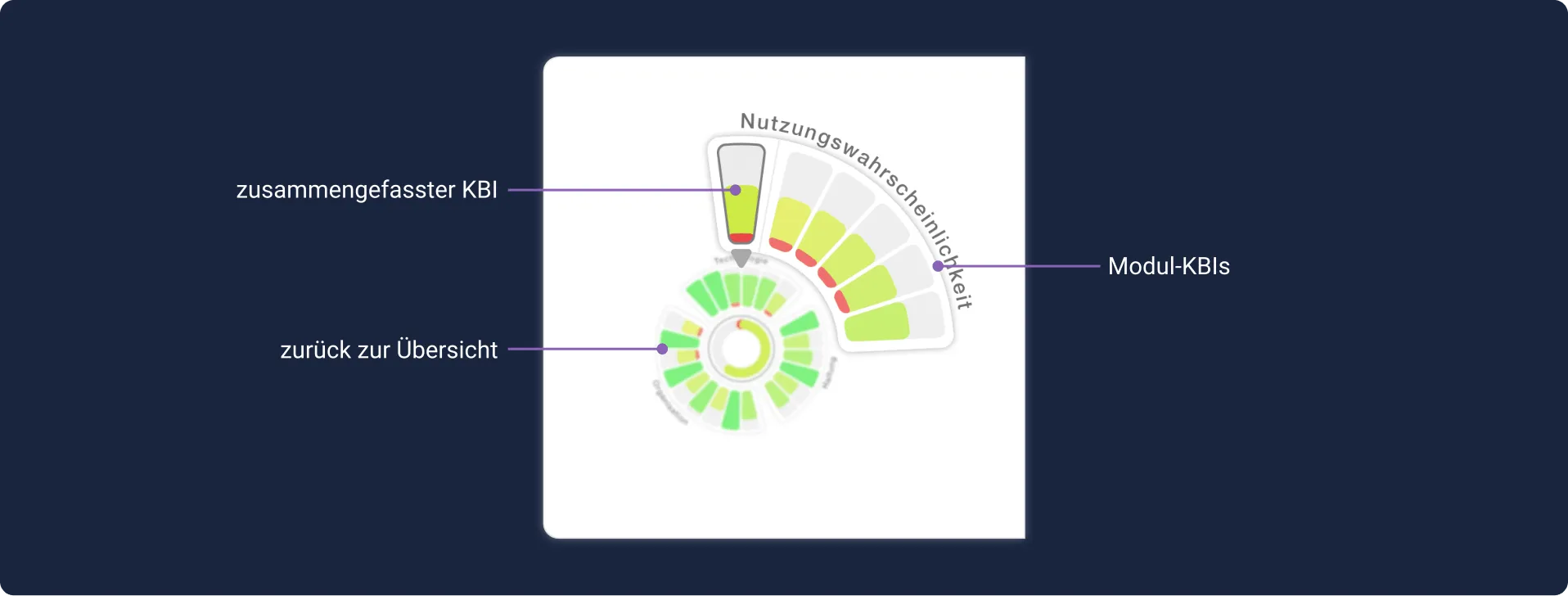
Abschnitt betitelt „Modul-KBIs“Abhängig vom Umfang des Analysethemas können manche KBIs und der Kernindikator zusätzlich in Module unterteilt sein — neben einem zusammengefassten Wert existieren dann Teilauswertungen für einzelne Aspekte oder Teiltechnologien. Diese KBIs erkennen Sie an einem kleinen Pfeil neben dem markierten KBI im Team Vortex. Ein weiterer Klick zoomt hinein. Ein Klick auf den verkleinerten Team Vortex im Hintergrund kehrt zur Übersicht zurück.
Einflussfaktoren und Maßnahmen
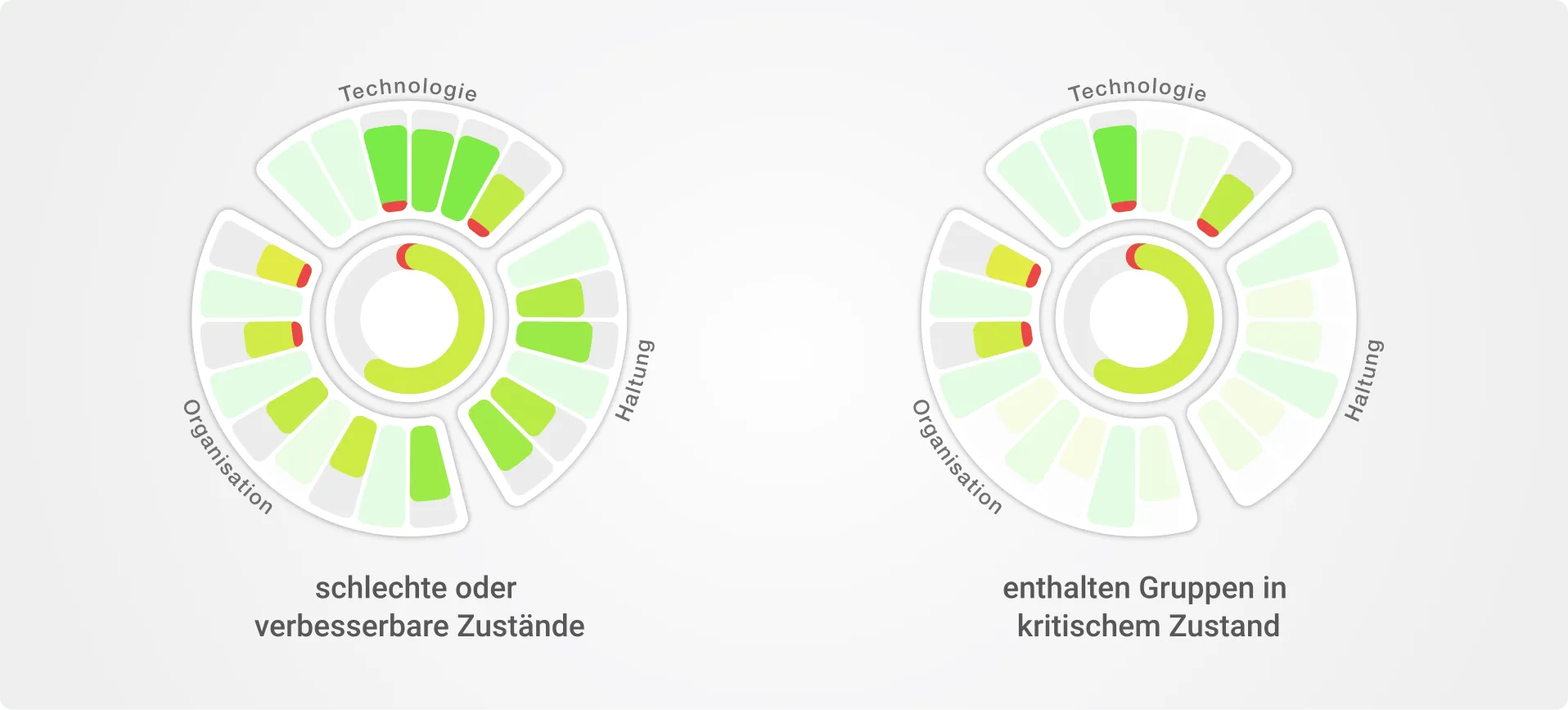
Abschnitt betitelt „Einflussfaktoren und Maßnahmen“In den äußeren Abschnitten des Team Vortex sind — bis auf wenige Ausnahmen — die KBIs aufgelistet, die durch Maßnahmen beeinflusst werden können. Besonderes Augenmerk verdienen KBIs mit einer schlechten Bewertung und/oder einer roten Markierung. Die rote Markierung zeigt an, dass mindestens eine Gruppe einen kritischen Wert in diesem KBI hat.
Ein Klick auf einen KBI aktiviert ihn. Neben der Situationsbeschreibung erhalten Sie hier Empfehlungen, die beschreiben, wie die Lage verbessert werden kann — und damit am Ende auch der Kernindikator.
Gesamtes Bild einer Gruppe
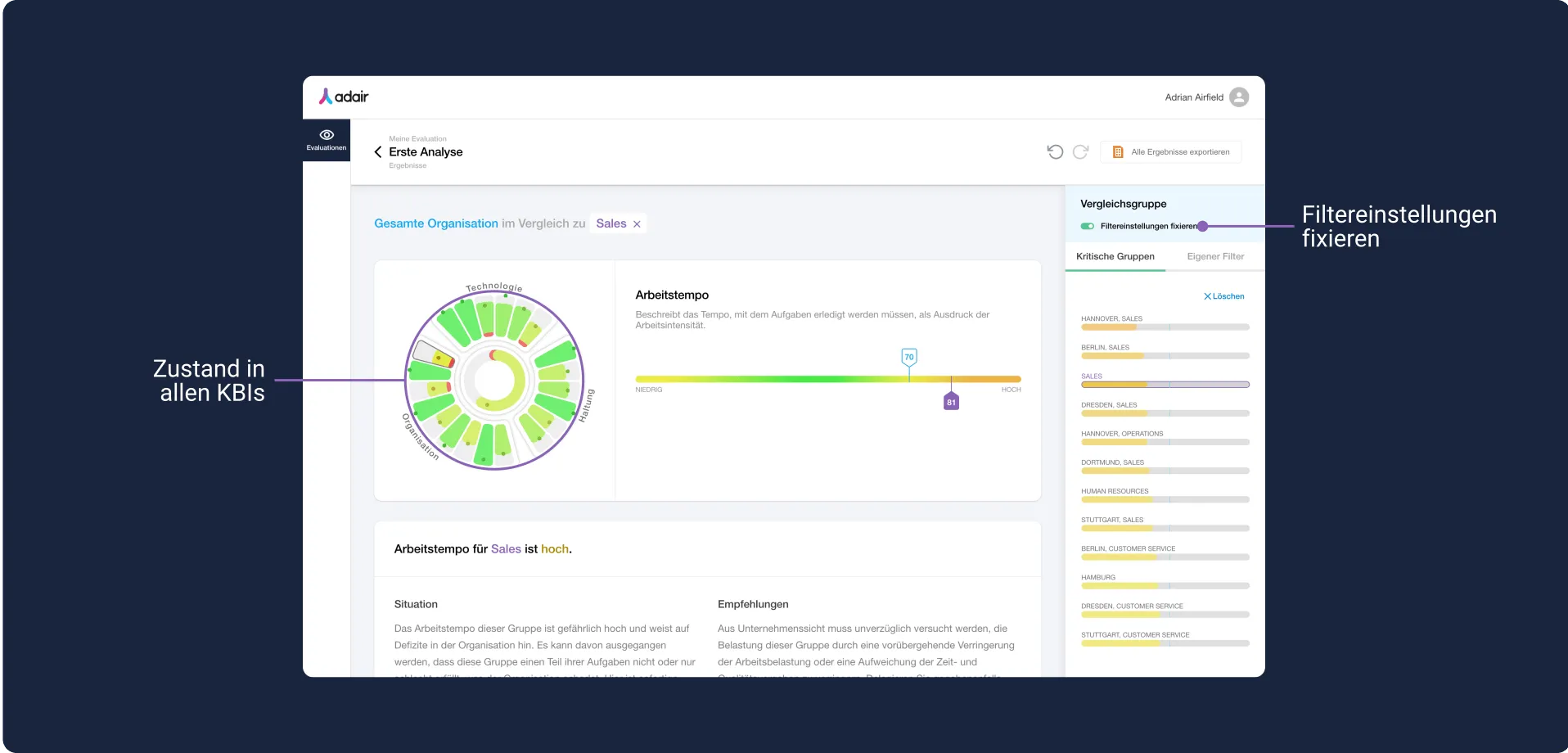
Abschnitt betitelt „Gesamtes Bild einer Gruppe“Sobald Sie ein Gefühl für die einzelnen KBIs entwickelt haben, geht es darum, den Zustand einer Gruppe über mehrere KBIs hinweg zu verstehen. Aktivieren Sie dazu die Option „Filtereinstellungen fixieren” in der rechten Seitenleiste. Der Zustand der Gruppe wird dann in allen KBIs als kleiner Punkt dargestellt, und die Auswahl bleibt auch beim KBI-Wechsel erhalten.
Maßnahmen planen
Abschnitt betitelt „Maßnahmen planen“Abschließend sollten Sie die Erkenntnisse in die Organisation tragen und in konkrete Maßnahmen übersetzen. Kingdom Noël unterstützt Sie dabei, die Ergebnisse in geeigneter Form für interne Präsentationen und die Maßnahmenplanung aufzubereiten.
Mit dem Abschluss der Auswertung endet der erste Analyse-Kreislauf — und der nächste beginnt vorzubereiten. Die Wirkung der umgesetzten Maßnahmen zeigt sich in der nächsten Analyse, idealerweise sechs Monate später.